
Como atualizar o cardápio
Escolha o procedimento conforme o que precisa mudar. Para alterar produtos já cadastrados, edite o cadastro existente. Use a importação para acrescentar produtos após revisar os resultados.
Atualizar preço ou informações de um produto
- Abra Cardápio no menu lateral.
- Localize o produto e clique no ícone de lápis (Editar produto).
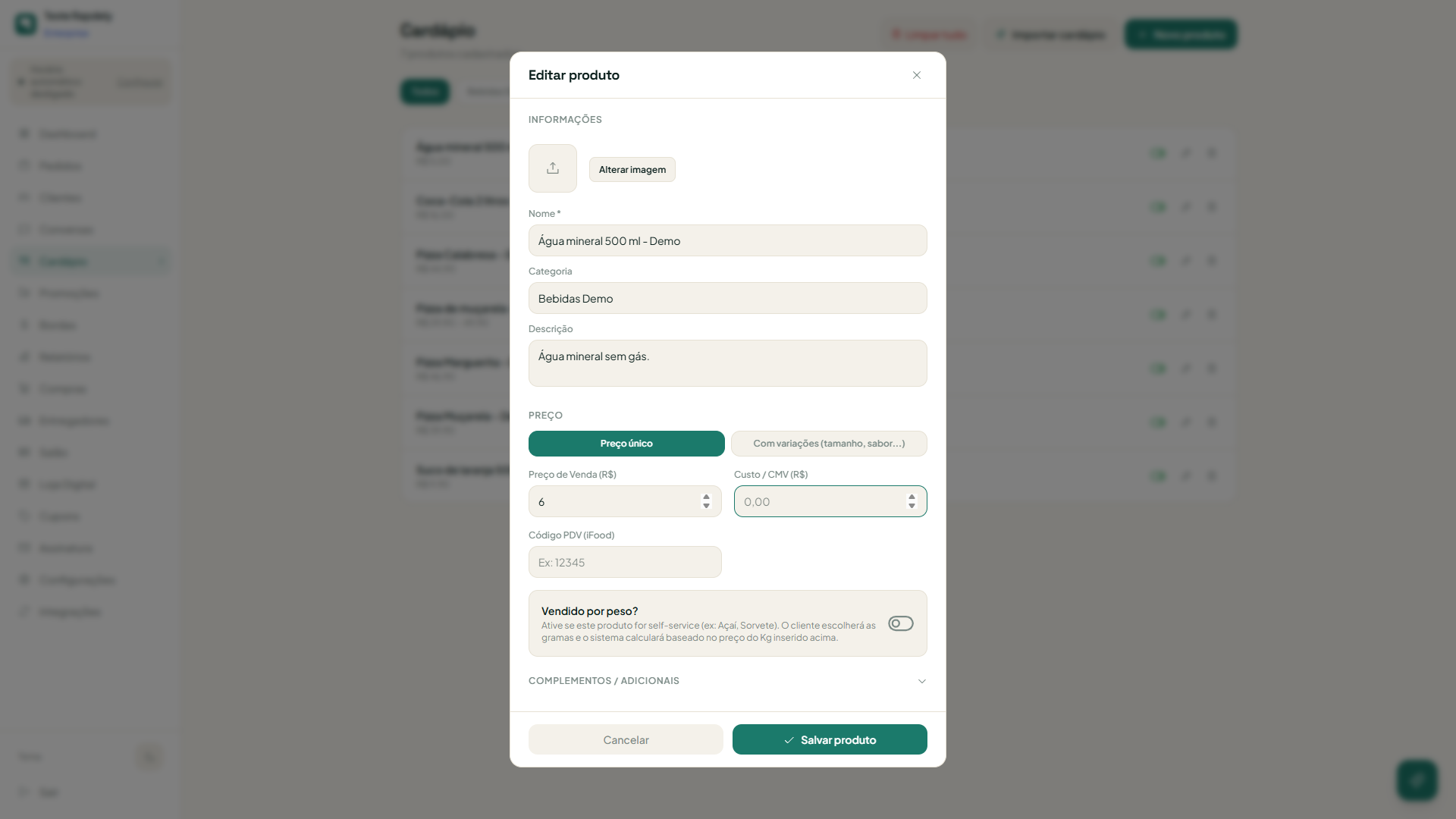
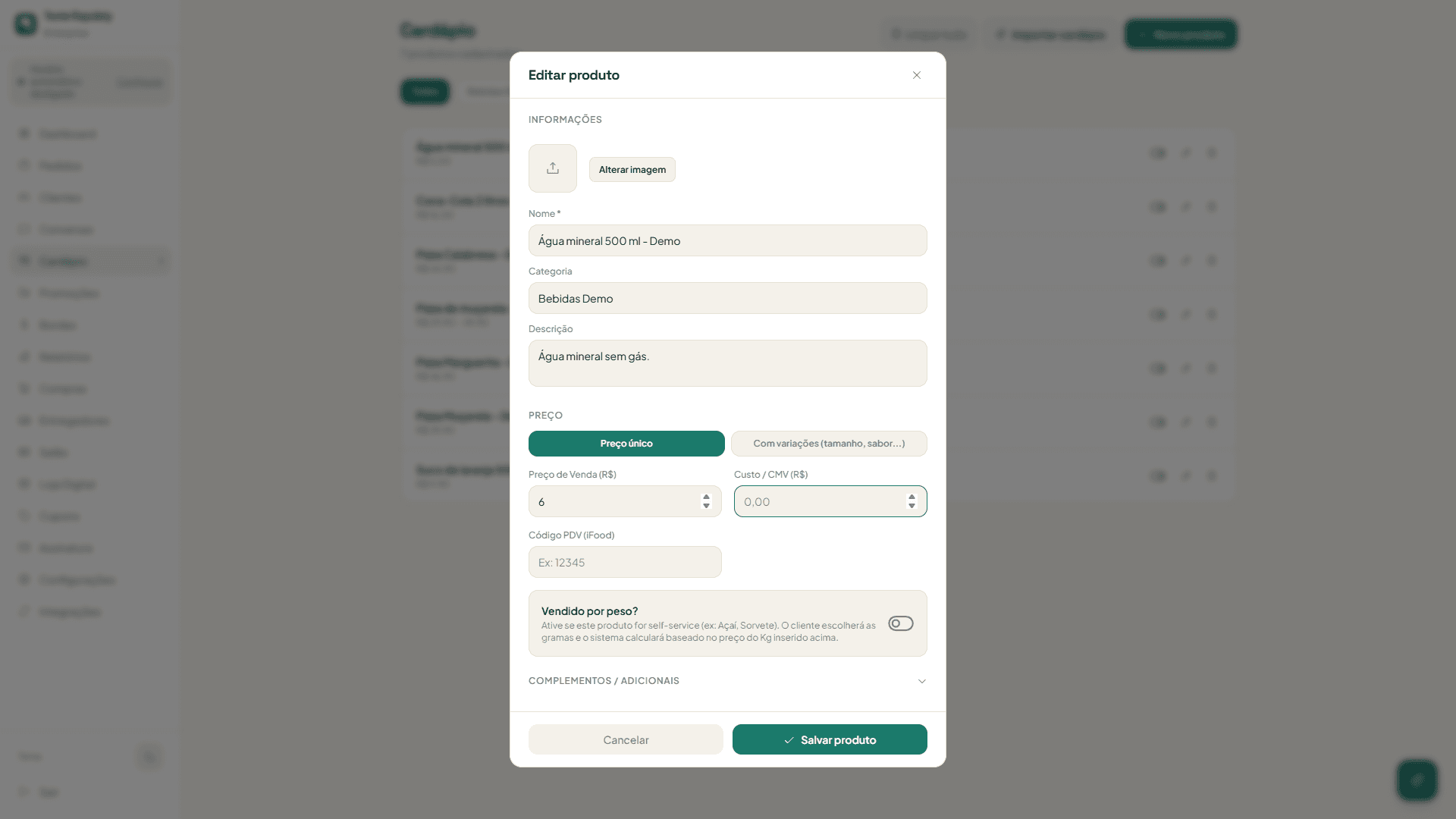
- Altere os campos necessários. Em um produto de preço único, use Preço de Venda (R$) para o valor cobrado; Custo / CMV (R$) é um campo diferente.
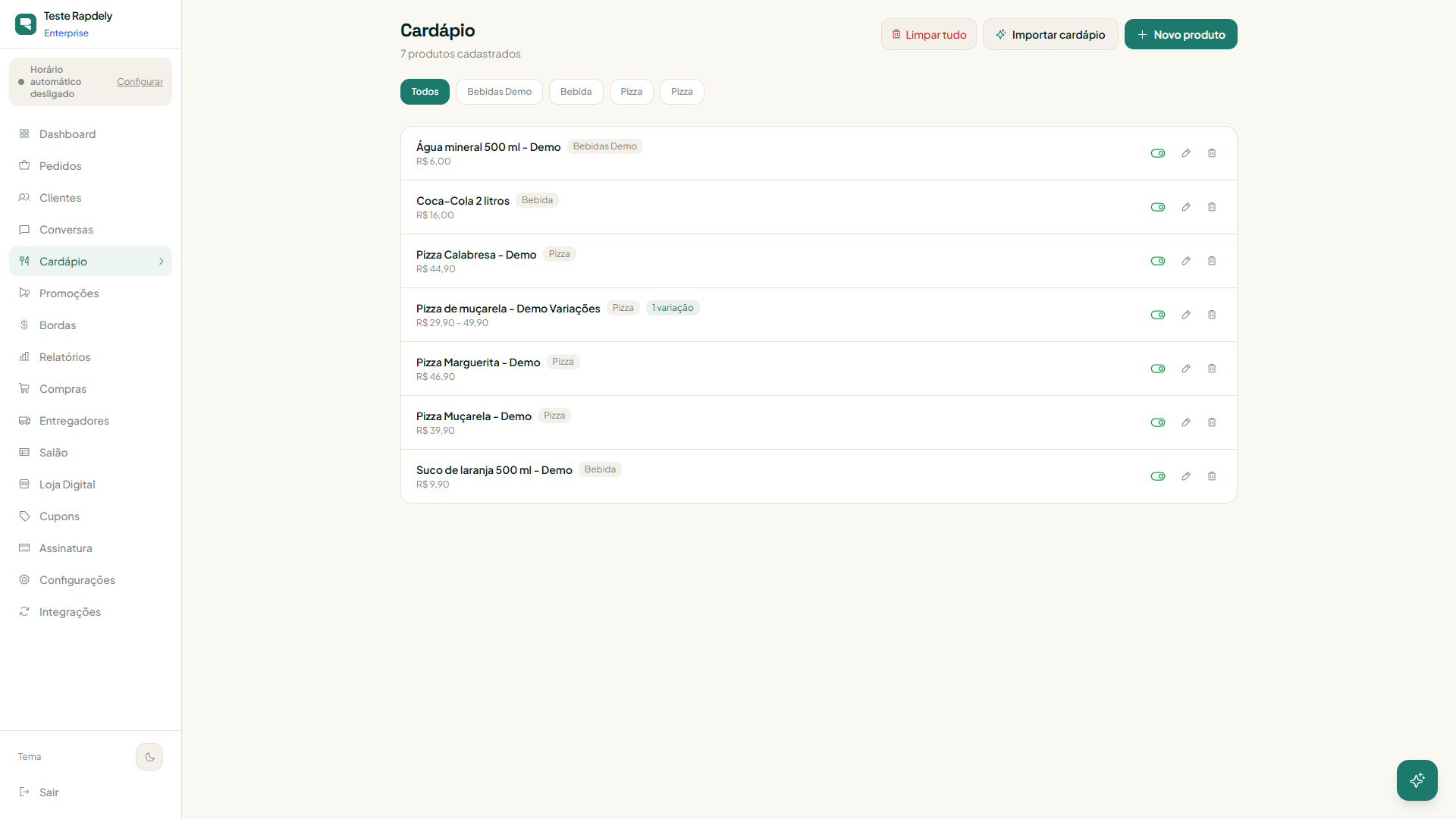
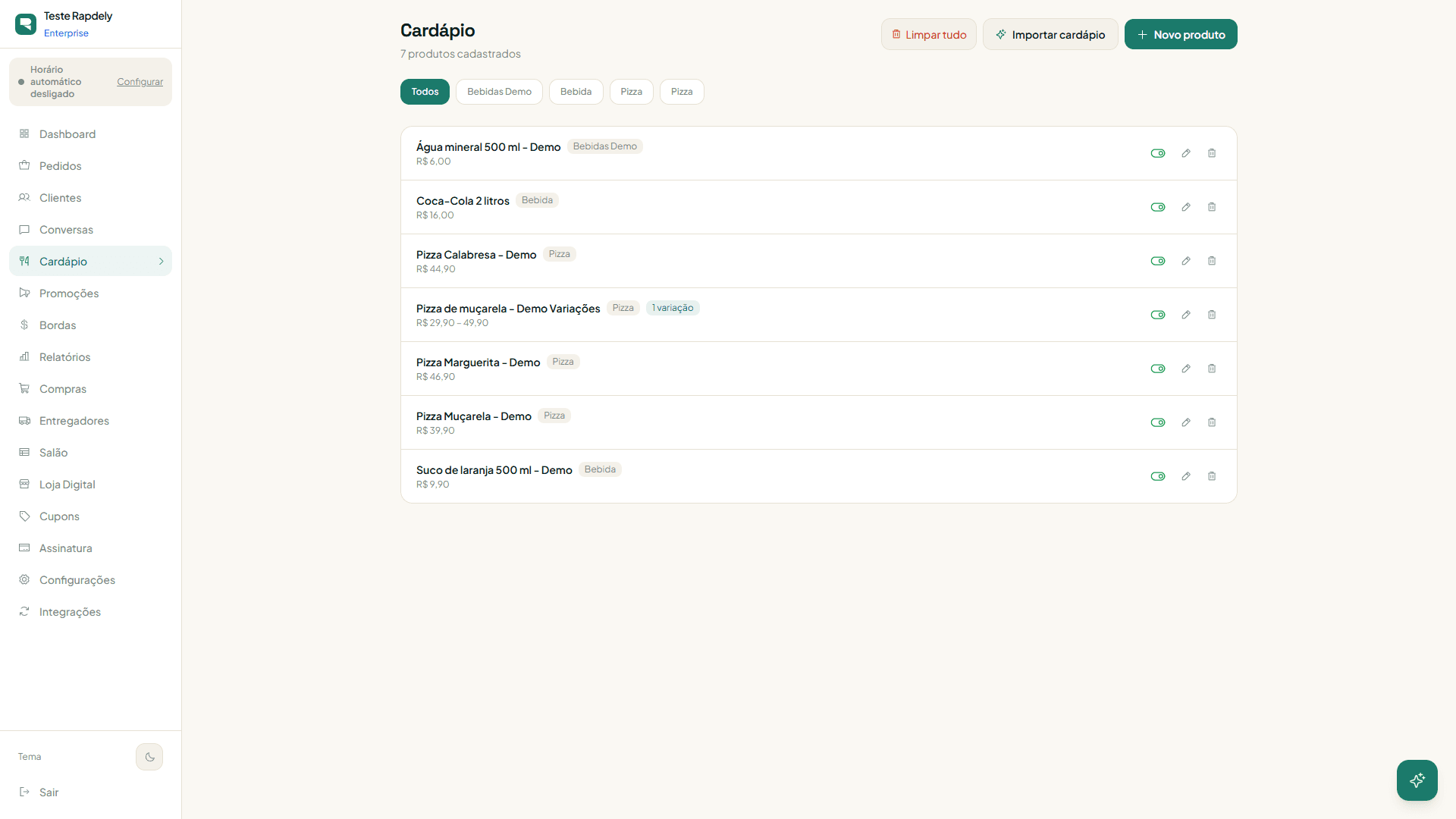
- Clique em Salvar produto e confira o resultado na lista ou reabrindo o cadastro.
Para produtos com variações, consulte o tutorial de variações antes de ajustar os preços por opção.
Pausar um produto
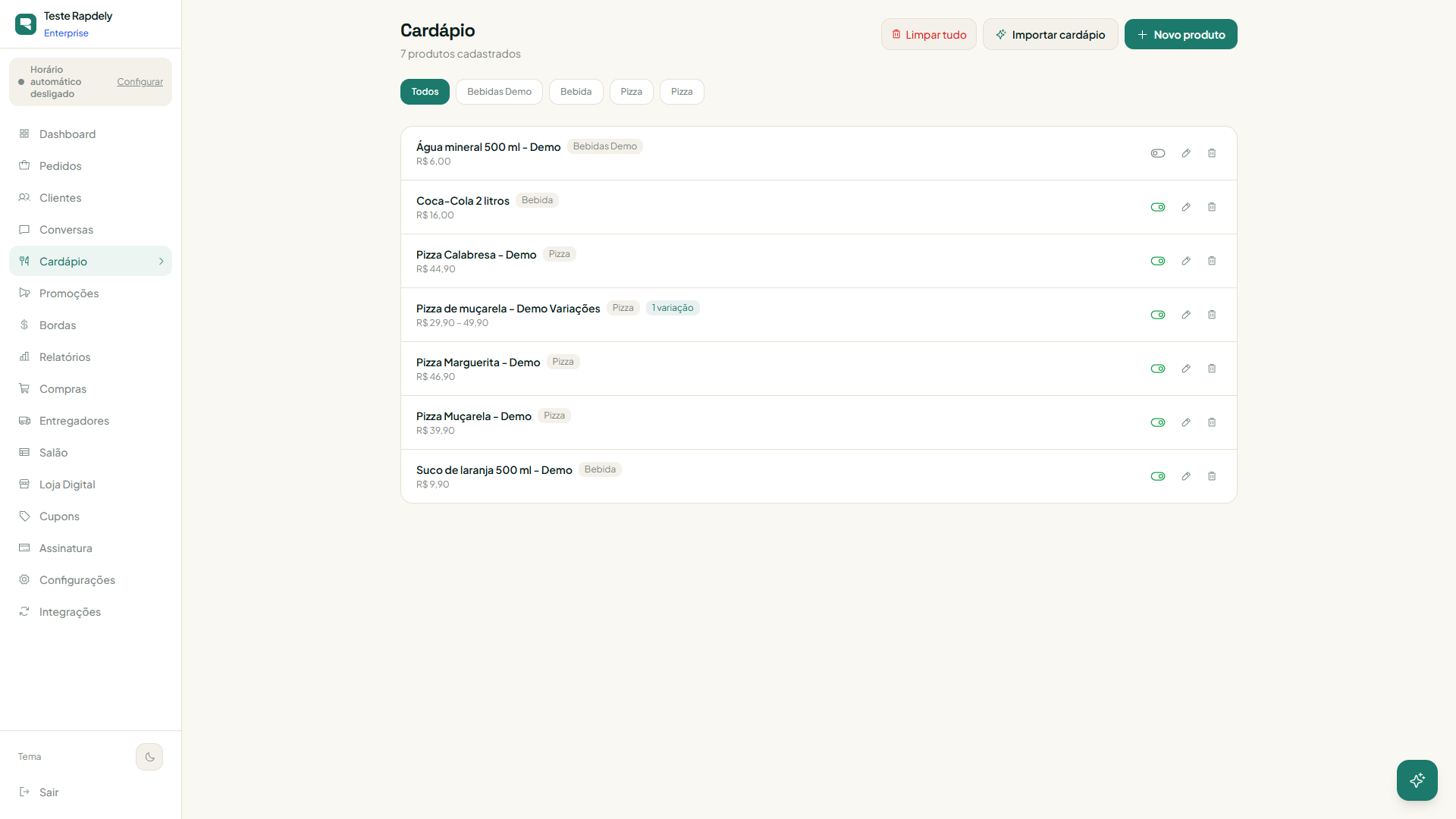
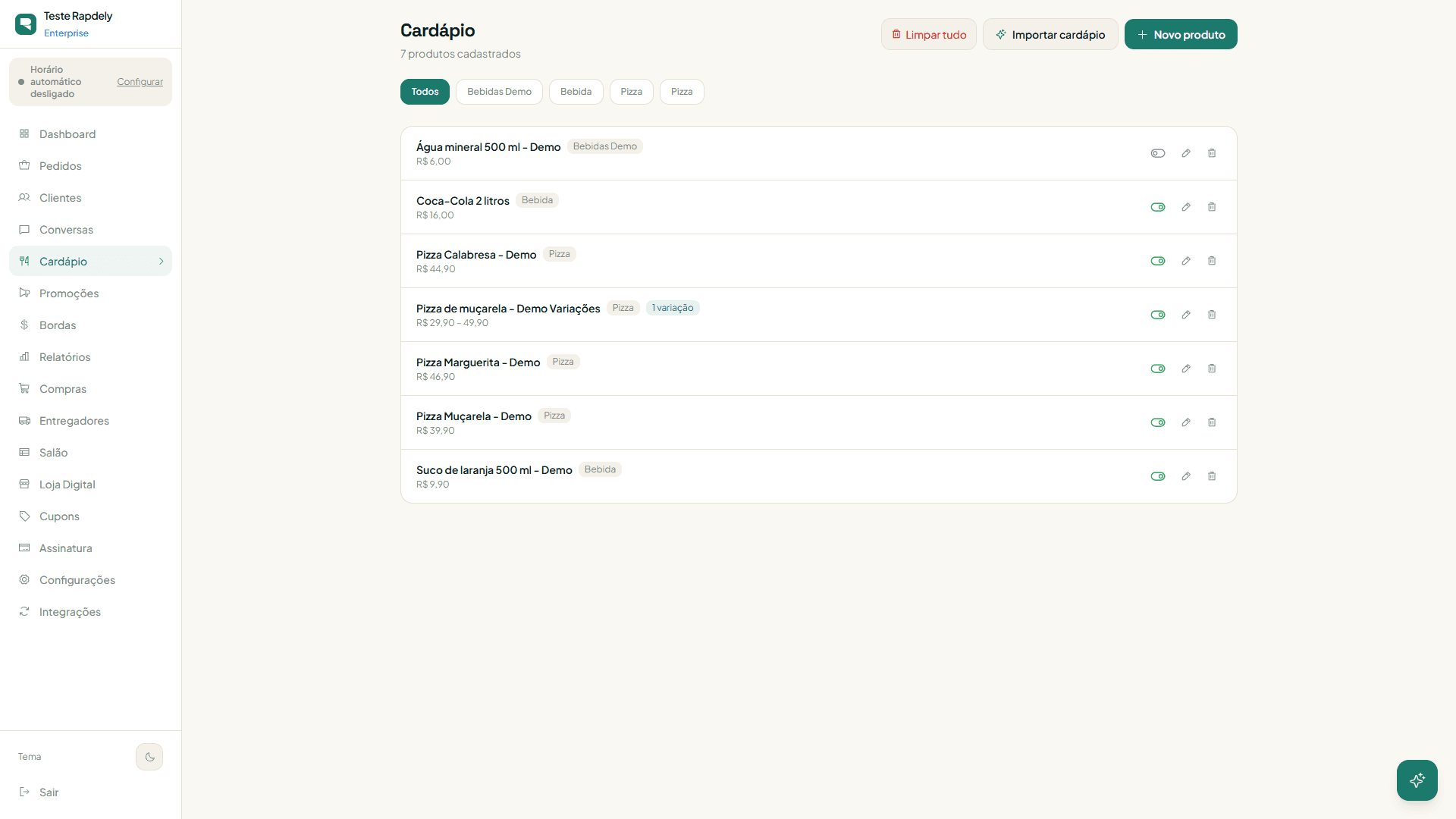
Na lista, use Marcar como indisponível para uma pausa temporária. O produto permanece cadastrado. Para reativar, use Marcar como disponível. A lixeira representa outra ação: exclusão.
Acrescentar itens de um novo arquivo ou texto
Abra Importar cardápio, escolha uma fonte e revise os produtos encontrados. Salve apenas os itens que deseja acrescentar.
Não reimporte todo o cardápio apenas para atualizar preços. A importação adiciona produtos e pode duplicar os que já existem; ela não faz uma substituição automática do catálogo.
Se usou um link na importação anterior, editar aquele site não atualiza automaticamente os produtos salvos no Rapdely. Faça as alterações necessárias no painel.
Confira o resultado
Após salvar, revise os produtos alterados, seus preços e a disponibilidade no painel. Se a lista parecer incompleta, confira os filtros selecionados.
Veja o Tutorial 07 para preço e disponibilidade, o Tutorial 05 para variações e o Tutorial 03 para importação.
Passo a passo
Acompanhe cada etapa
Use as imagens para localizar rapidamente onde clicar.
- 1
Edite o produto existente
Campo de preço de venda no cadastro de um produto fictício
Clique na imagem para ampliar.
- 2
Salve e confira
Produto fictício com preço atualizado na lista
Clique na imagem para ampliar.
- 3
Pause quando necessário
Produto de demonstração temporariamente indisponível
Clique na imagem para ampliar.