
Como organizar categorias do cardápio
Organize os produtos em categorias e use os filtros para encontrar cada grupo no cardápio. Acompanhe o vídeo e o passo a passo abaixo.
Como organizar categorias do cardápio
Assista ao tutorial completo ou acompanhe o passo a passo abaixo.
Passo a passo
Acompanhe cada etapa
Use as imagens para localizar rapidamente onde clicar.
- 1
Defina a categoria do produto
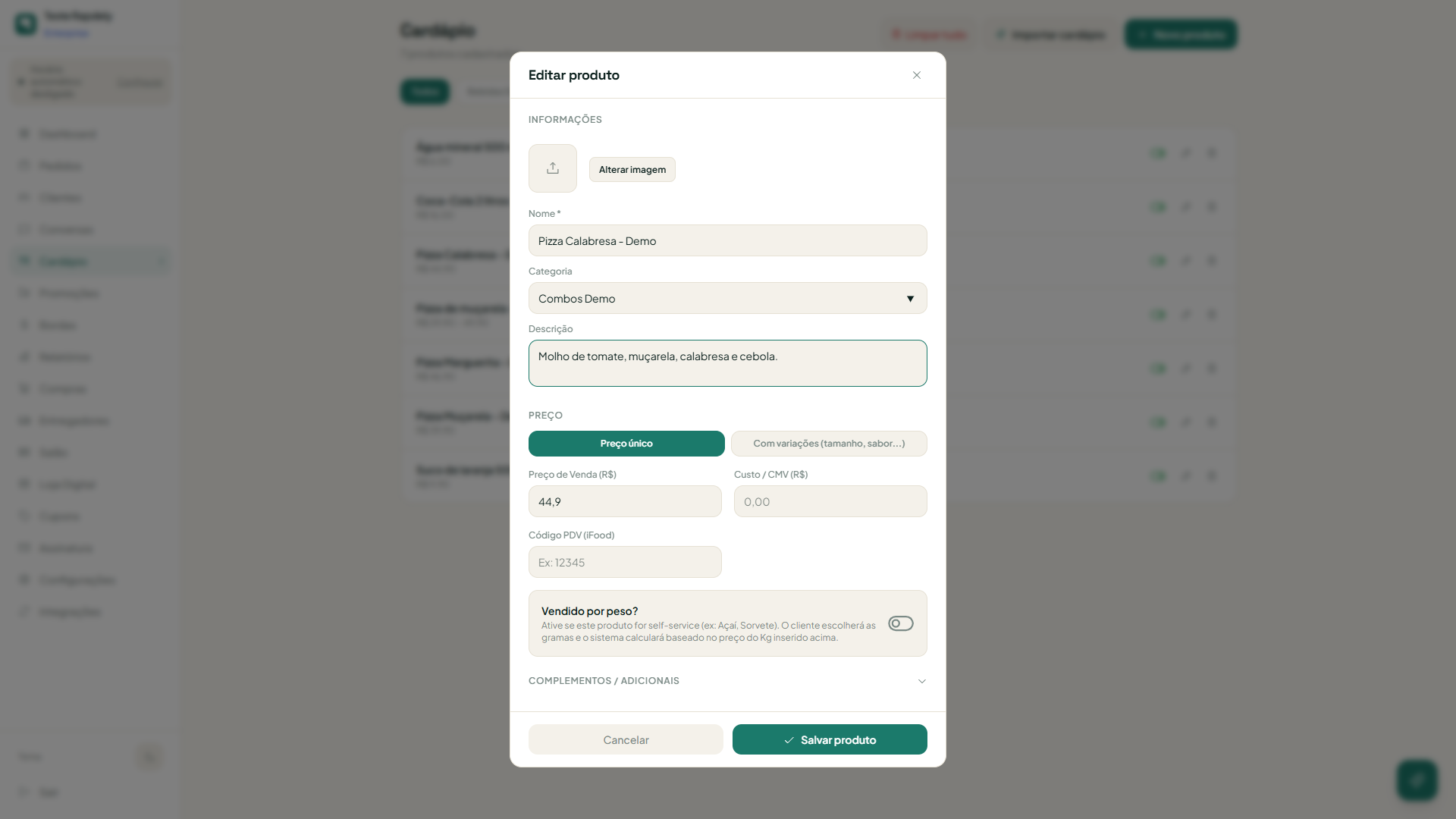
Em Cardápio, clique no lápis do produto e preencha Categoria. Use o mesmo nome nos produtos do grupo; no exemplo, Combos Demo.
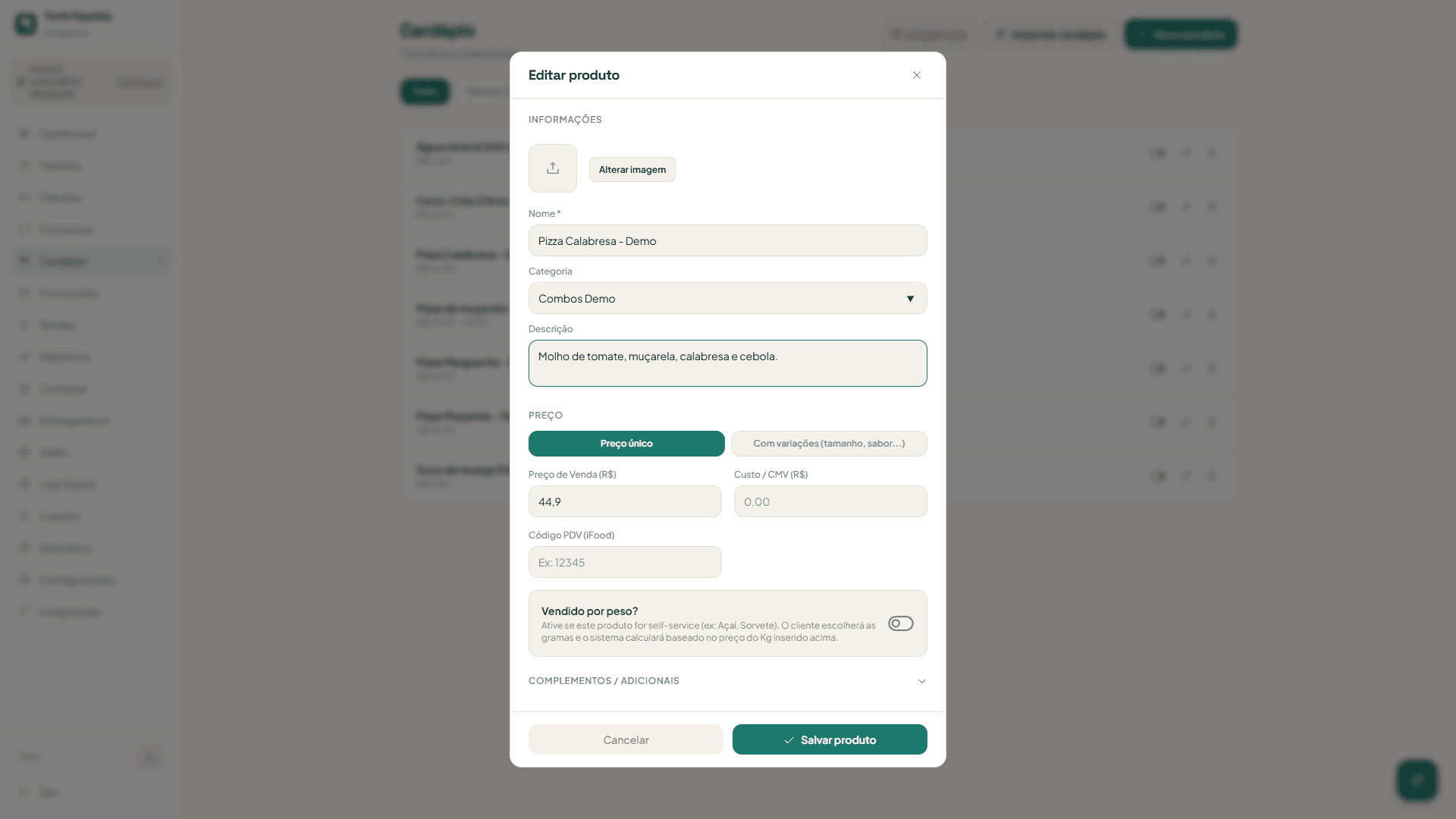
Detalhe da tela. Clique para abrir o print completo.
- 2
Salve e confira a nova categoria
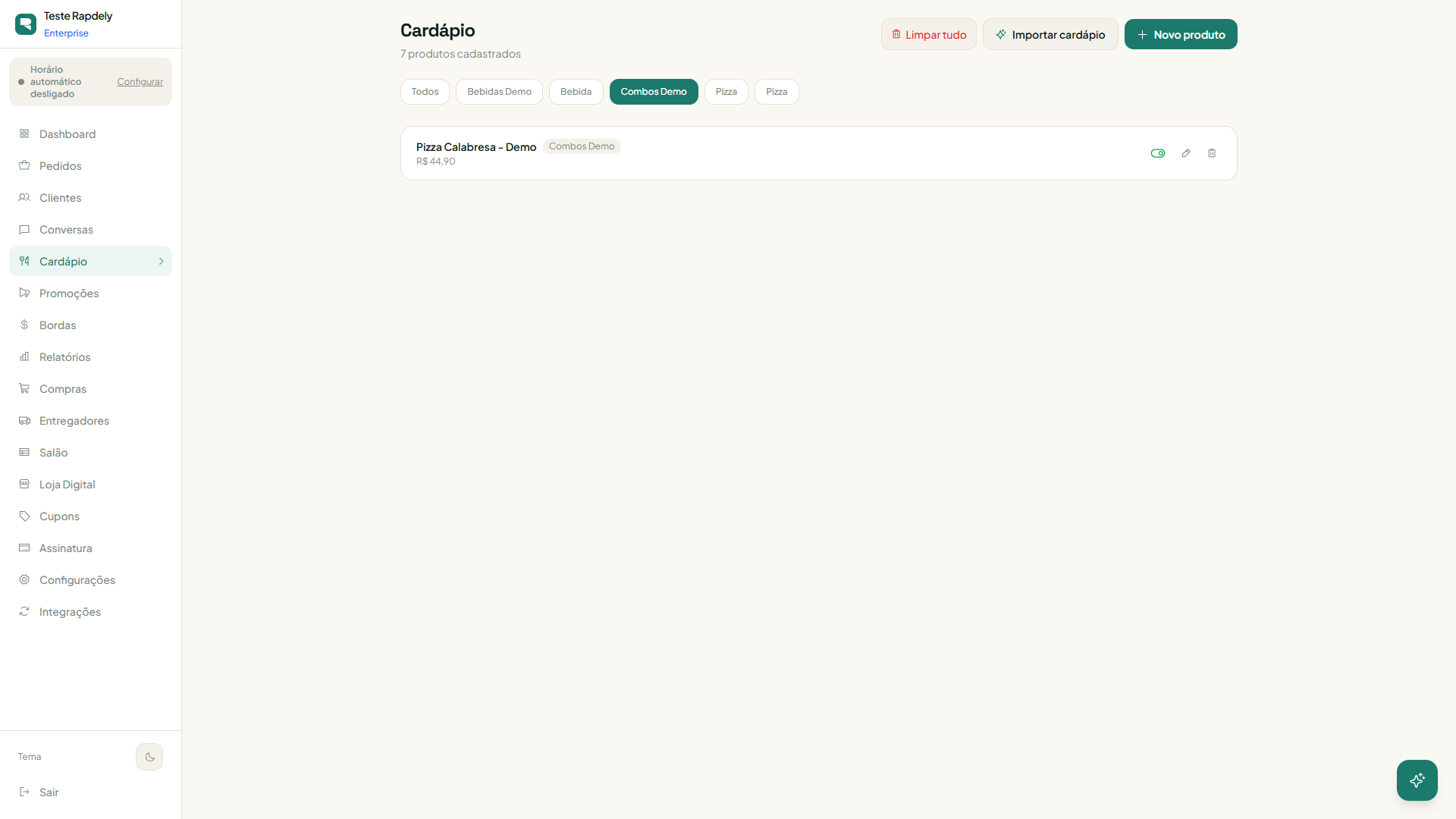
Clique em Salvar produto. Na lista, selecione Combos Demo para conferir o produto na nova categoria.
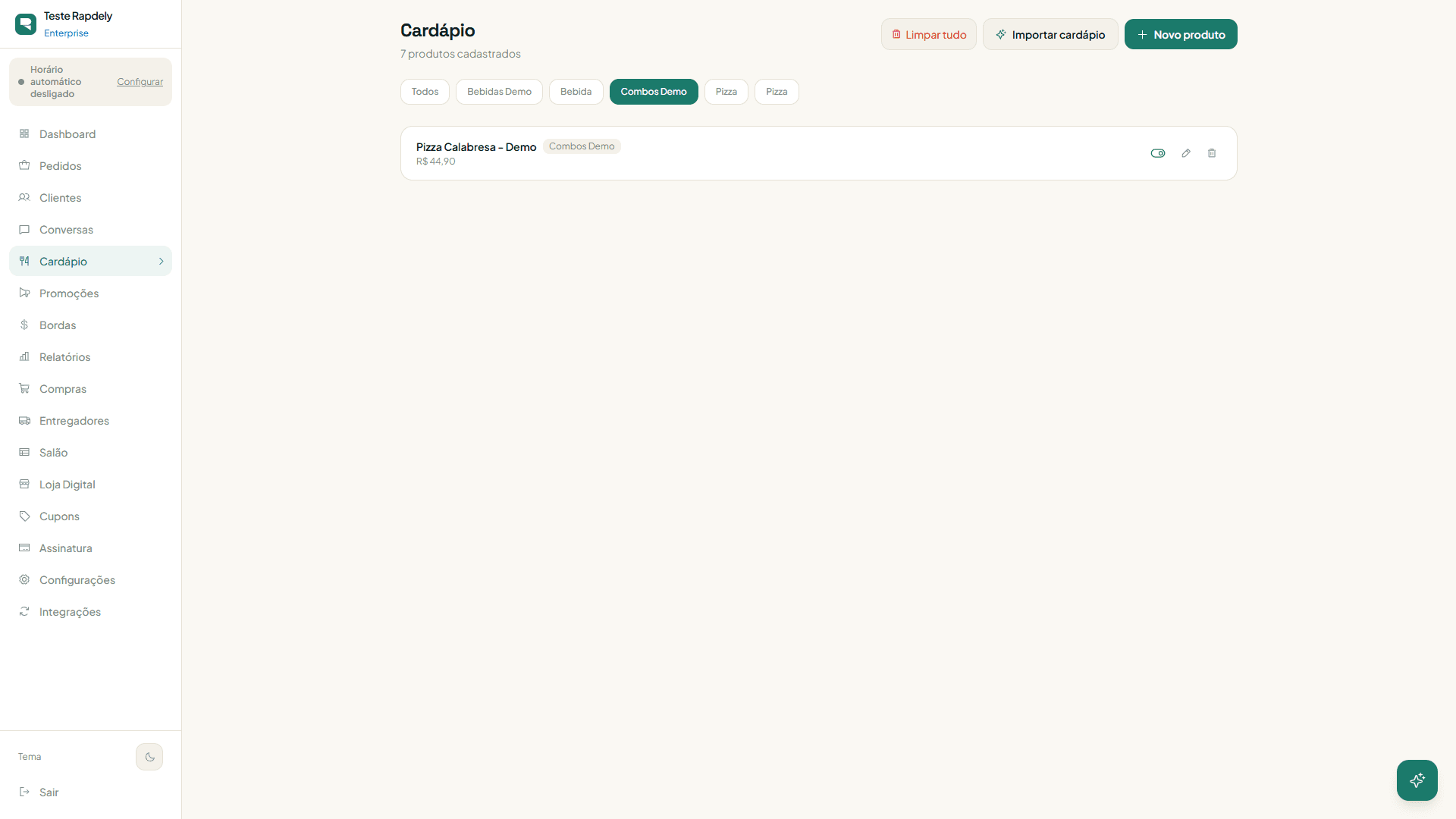
Detalhe da tela. Clique para abrir o print completo.
- 3
Volte à lista completa
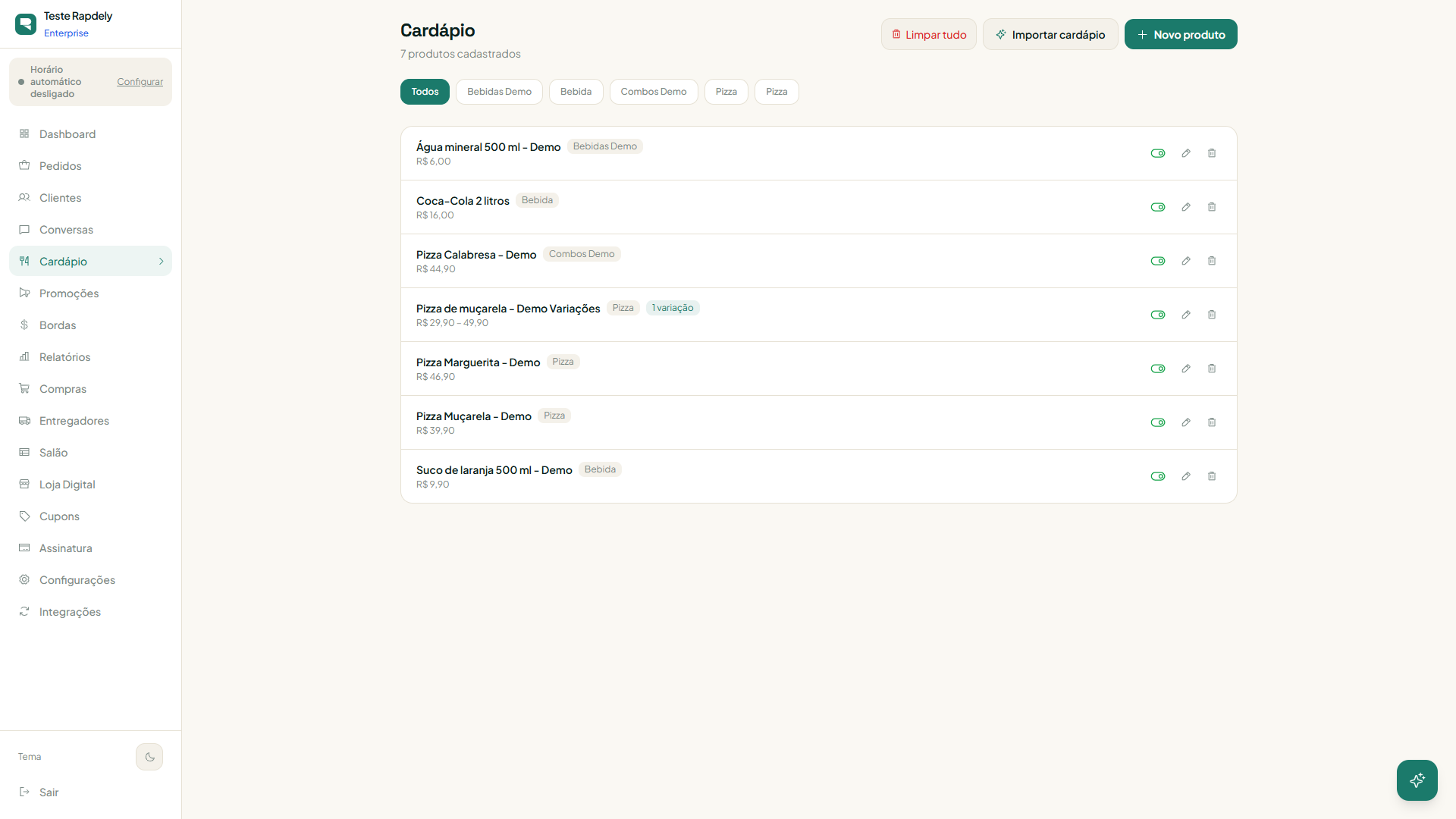
Clique em Todos para voltar à lista completa de produtos.
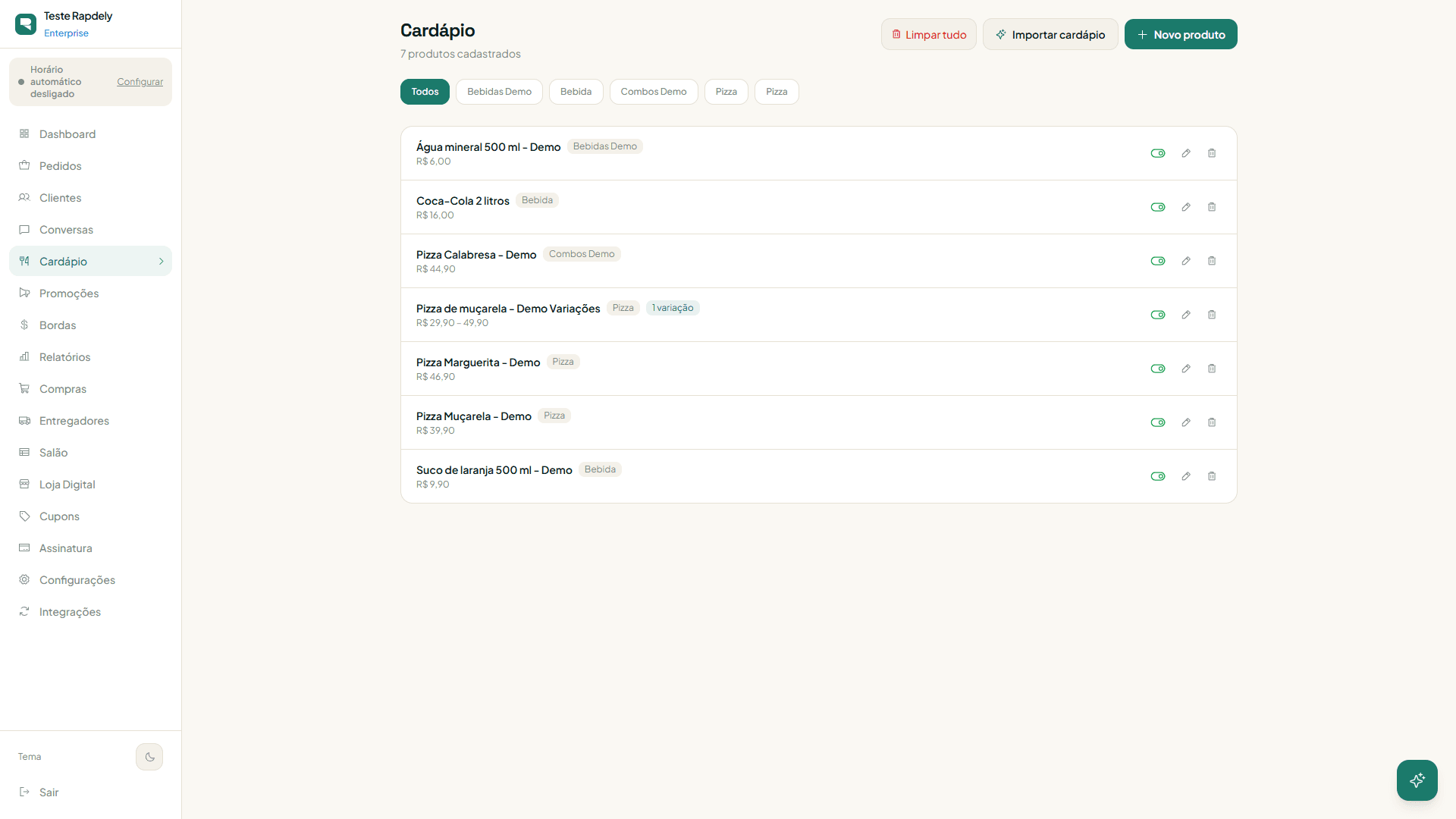
Detalhe da tela. Clique para abrir o print completo.