
Como atualizar preços e pausar produtos
Atualize o preço de venda de um produto de preço único e aprenda a pausar e reativar sua disponibilidade. O vídeo não demonstra exclusão de produtos.
Como atualizar preços e pausar produtos
Assista ao tutorial completo ou acompanhe o passo a passo abaixo.
Passo a passo
Acompanhe cada etapa
Use as imagens para localizar rapidamente onde clicar.
- 1
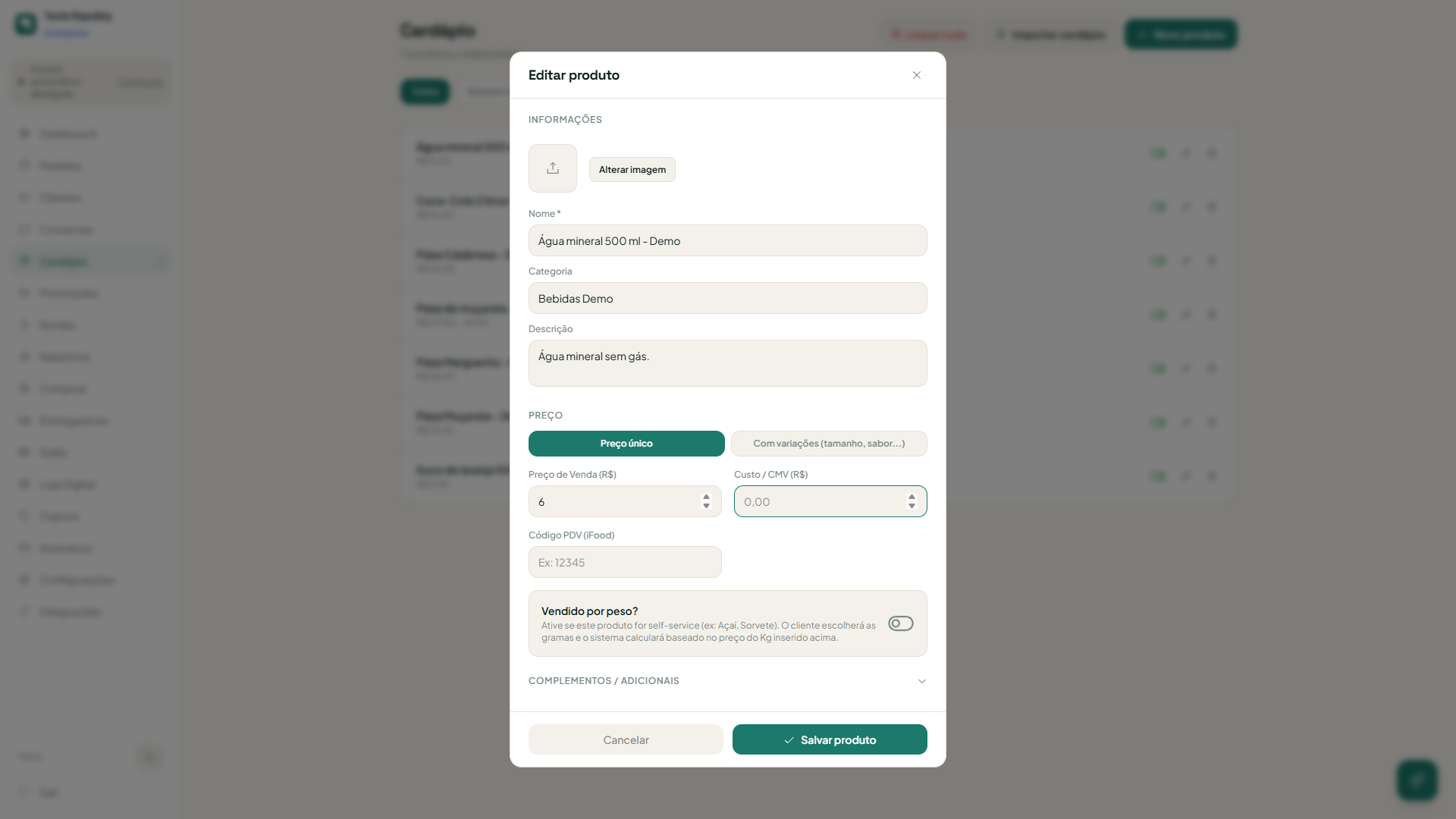
Altere o preço de venda
Em Cardápio, abra o produto pelo lápis. Altere Preço de Venda (R$), sem confundir com Custo / CMV.
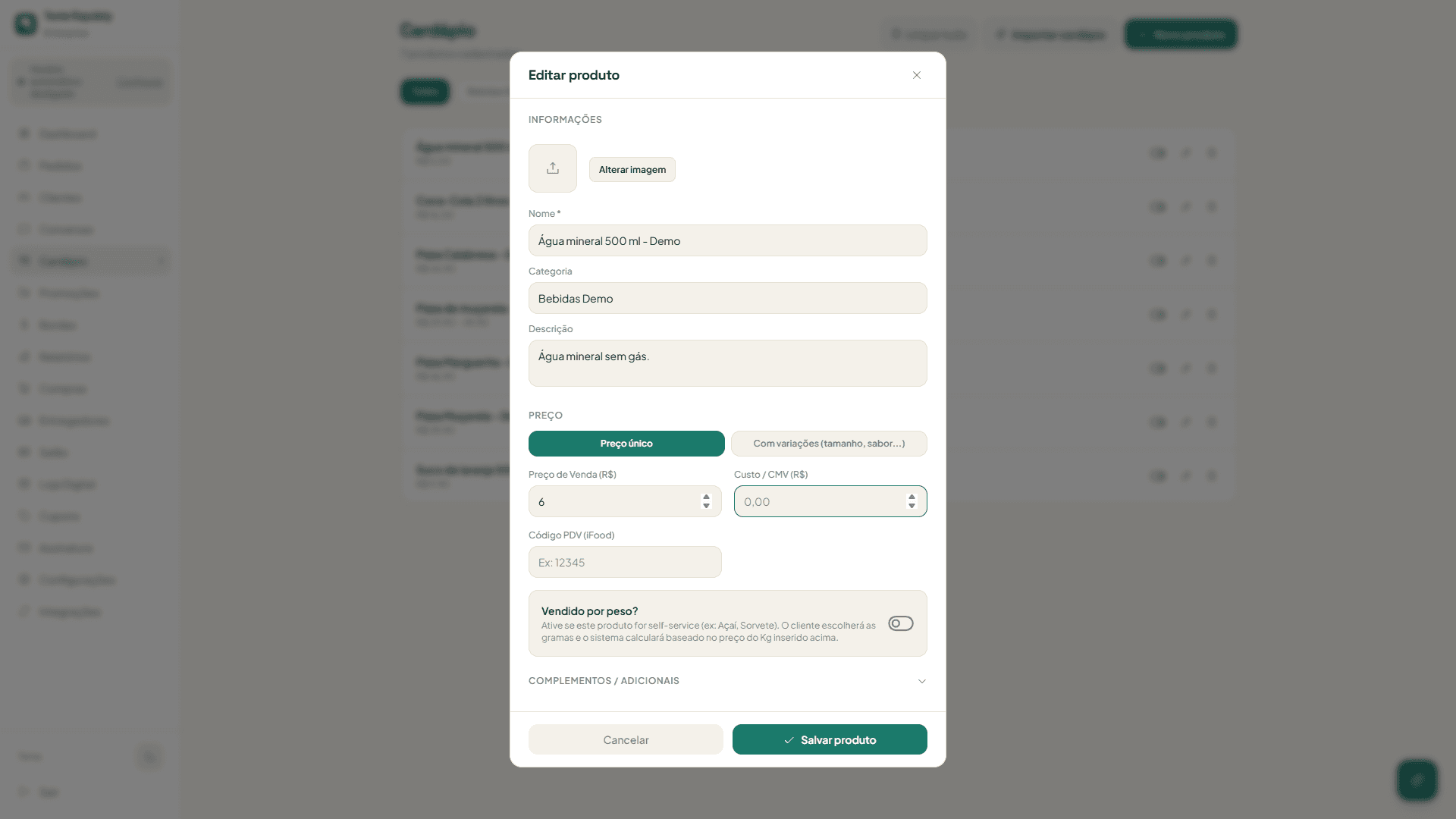
Detalhe da tela. Clique para abrir o print completo.
- 2
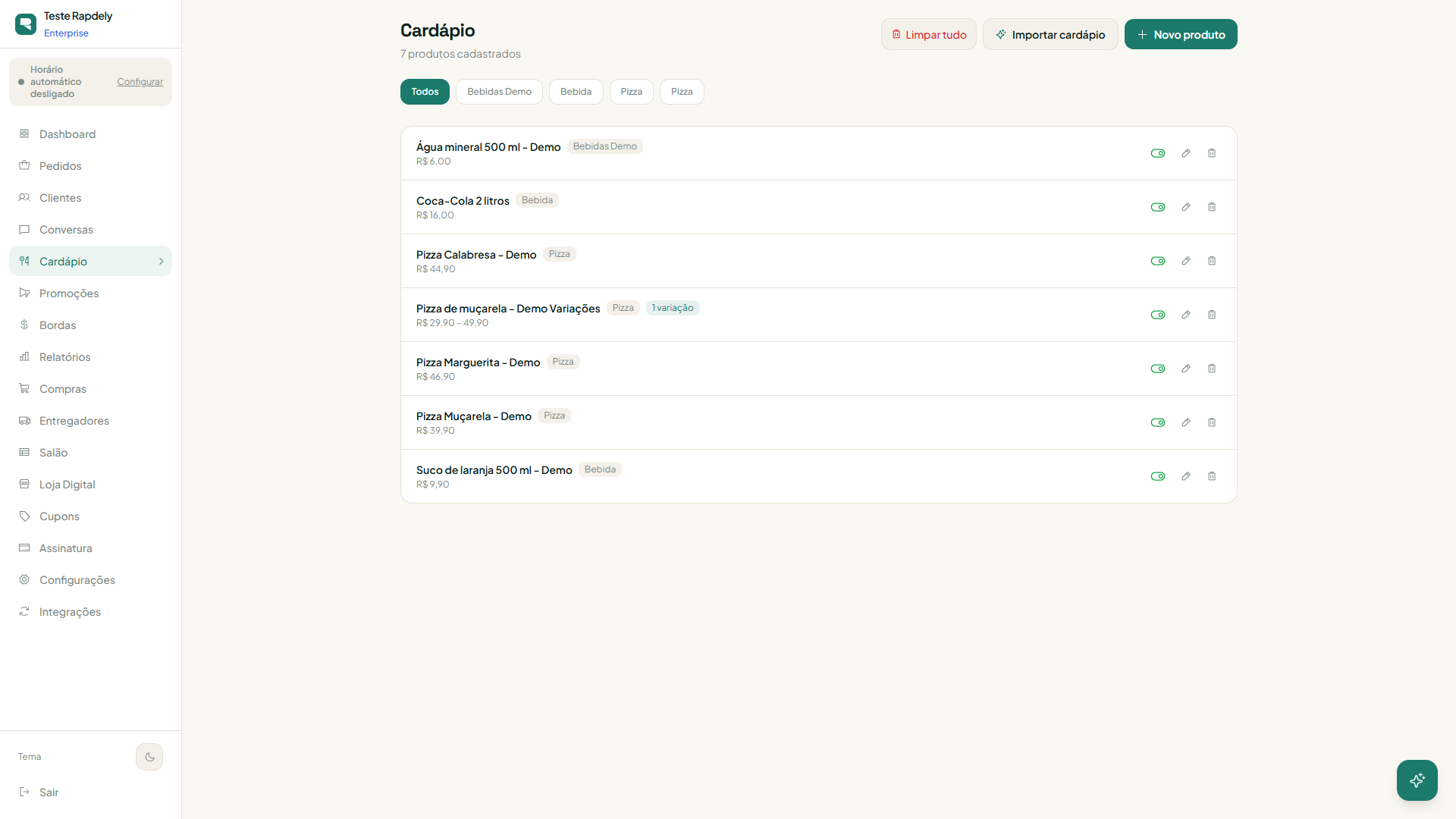
Salve e confira na lista
Clique em Salvar produto. Confira o novo preço abaixo do nome: no exemplo, a água passa de R$ 5,00 para R$ 6,00.
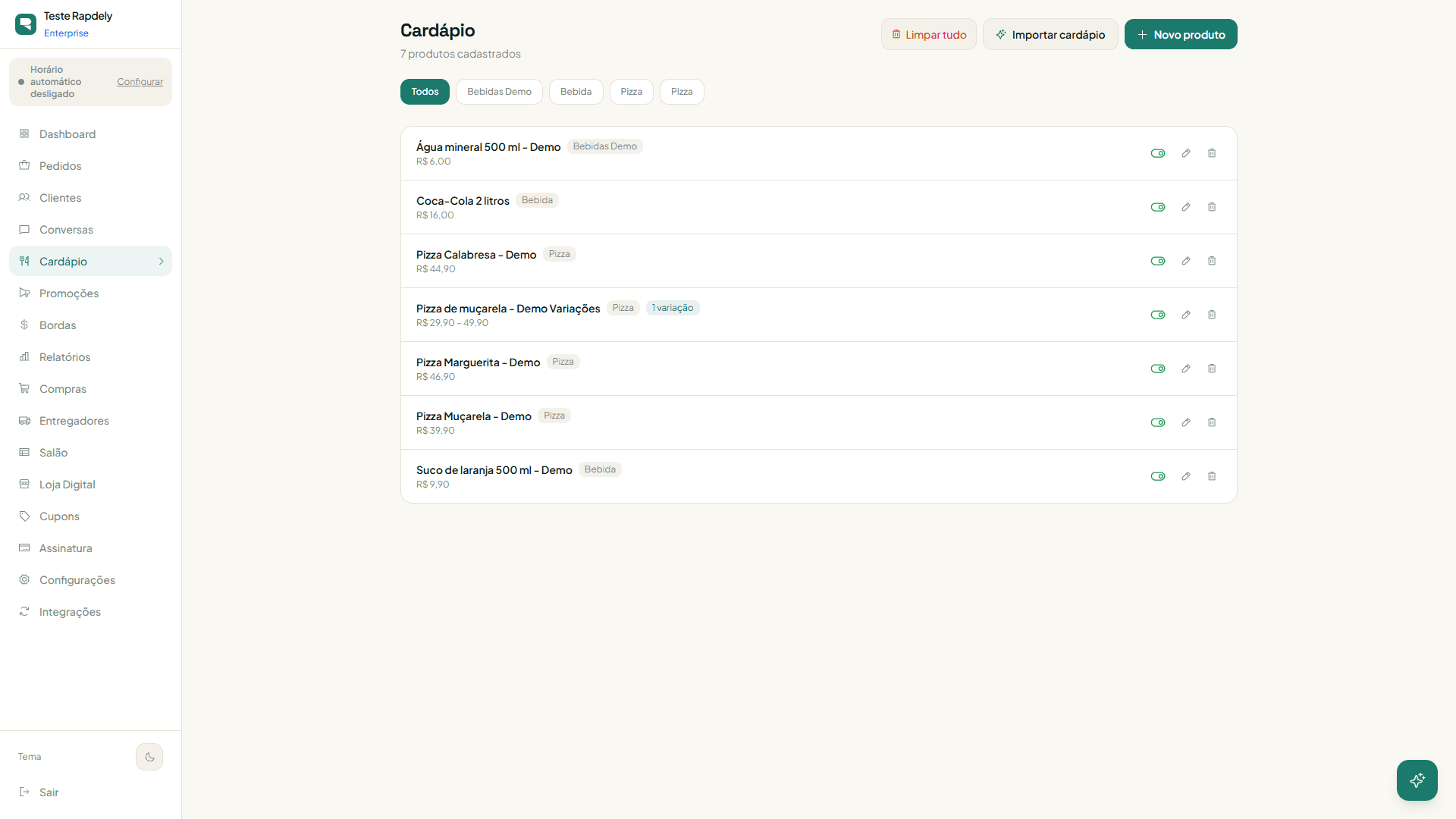
Detalhe da tela. Clique para abrir o print completo.
- 3
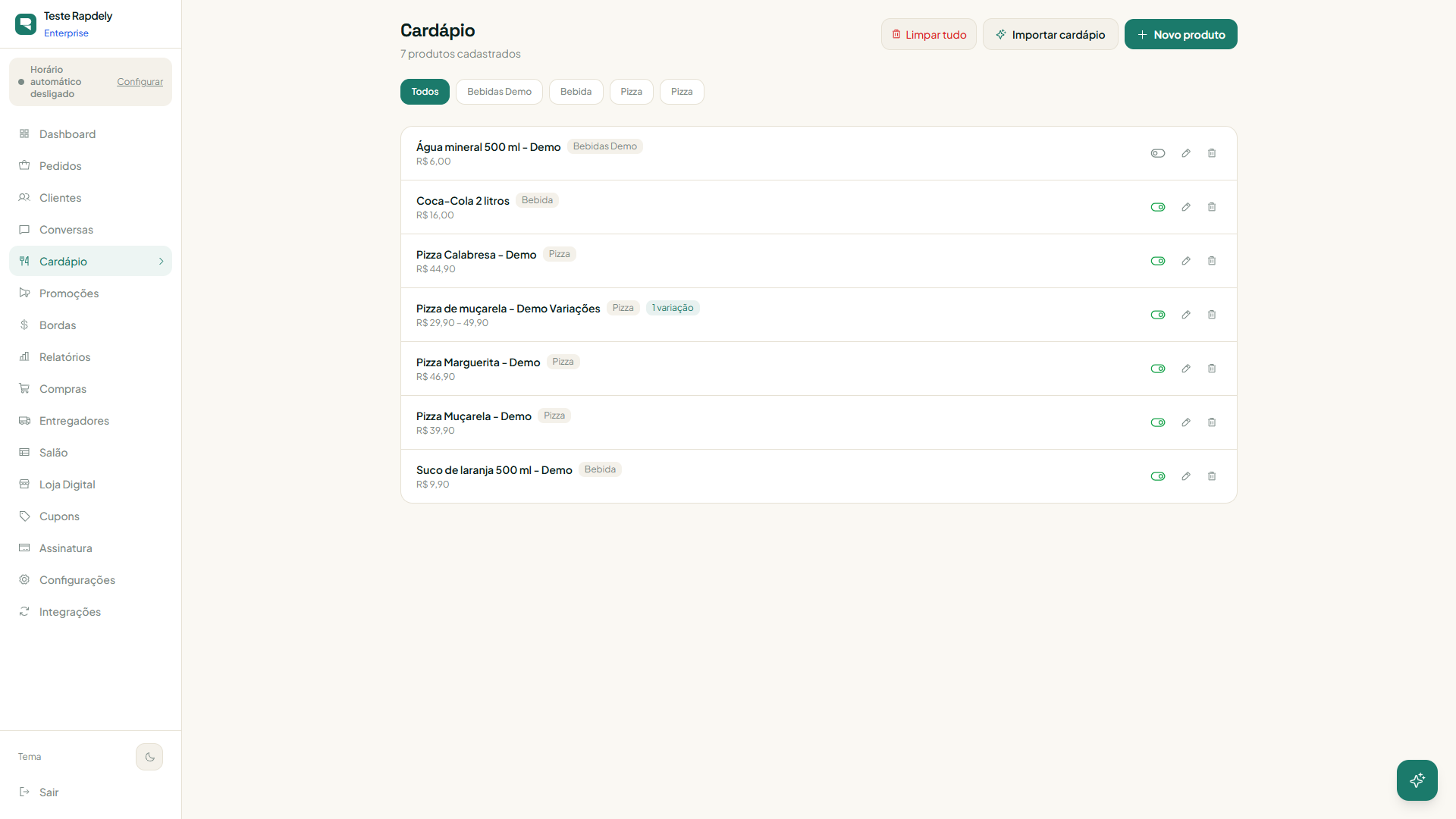
Pause a disponibilidade
Na linha do produto, clique no interruptor antes do lápis. Cinza indica indisponível; o cadastro não é excluído.
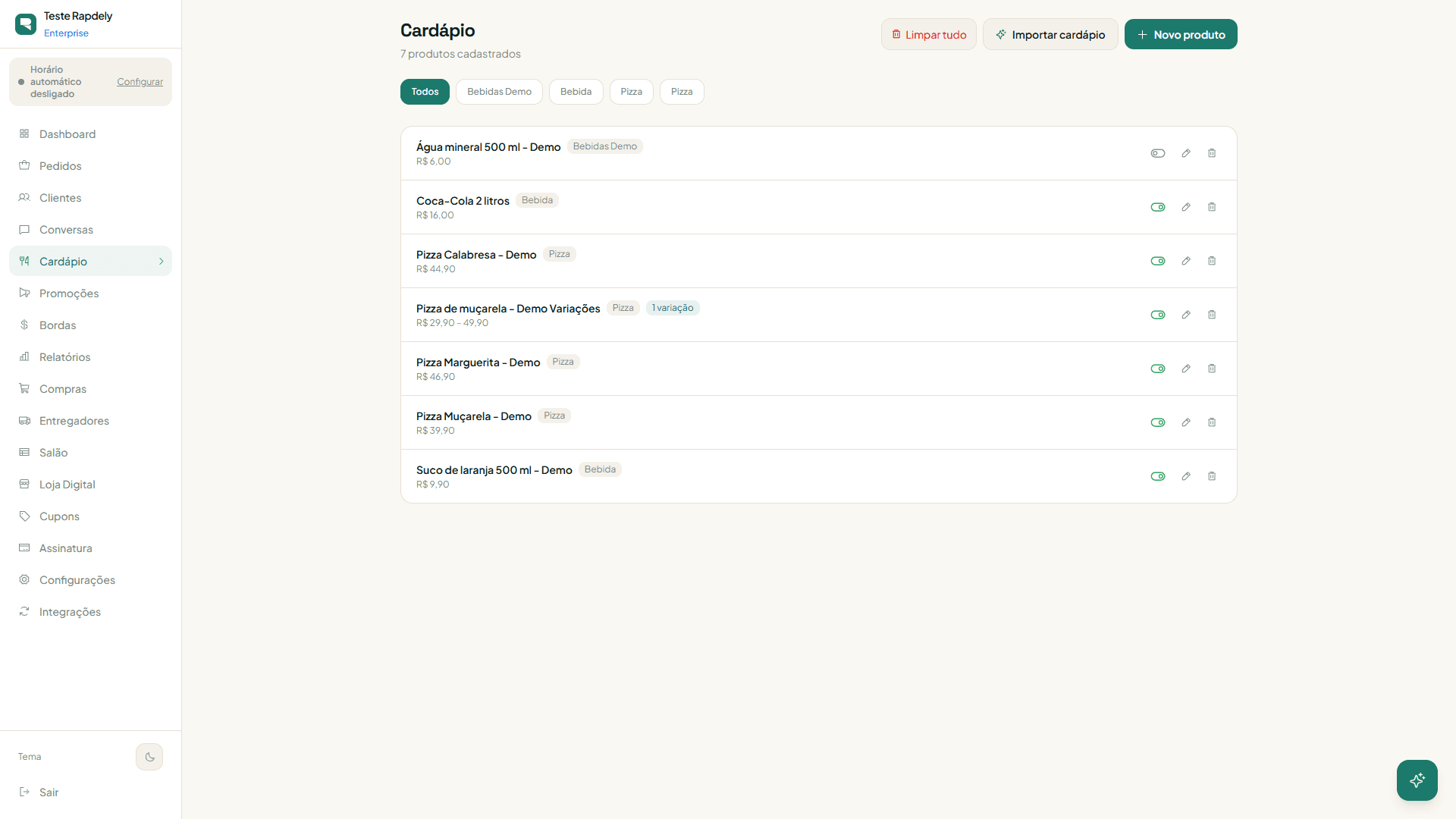
Detalhe da tela. Clique para abrir o print completo.
- 4
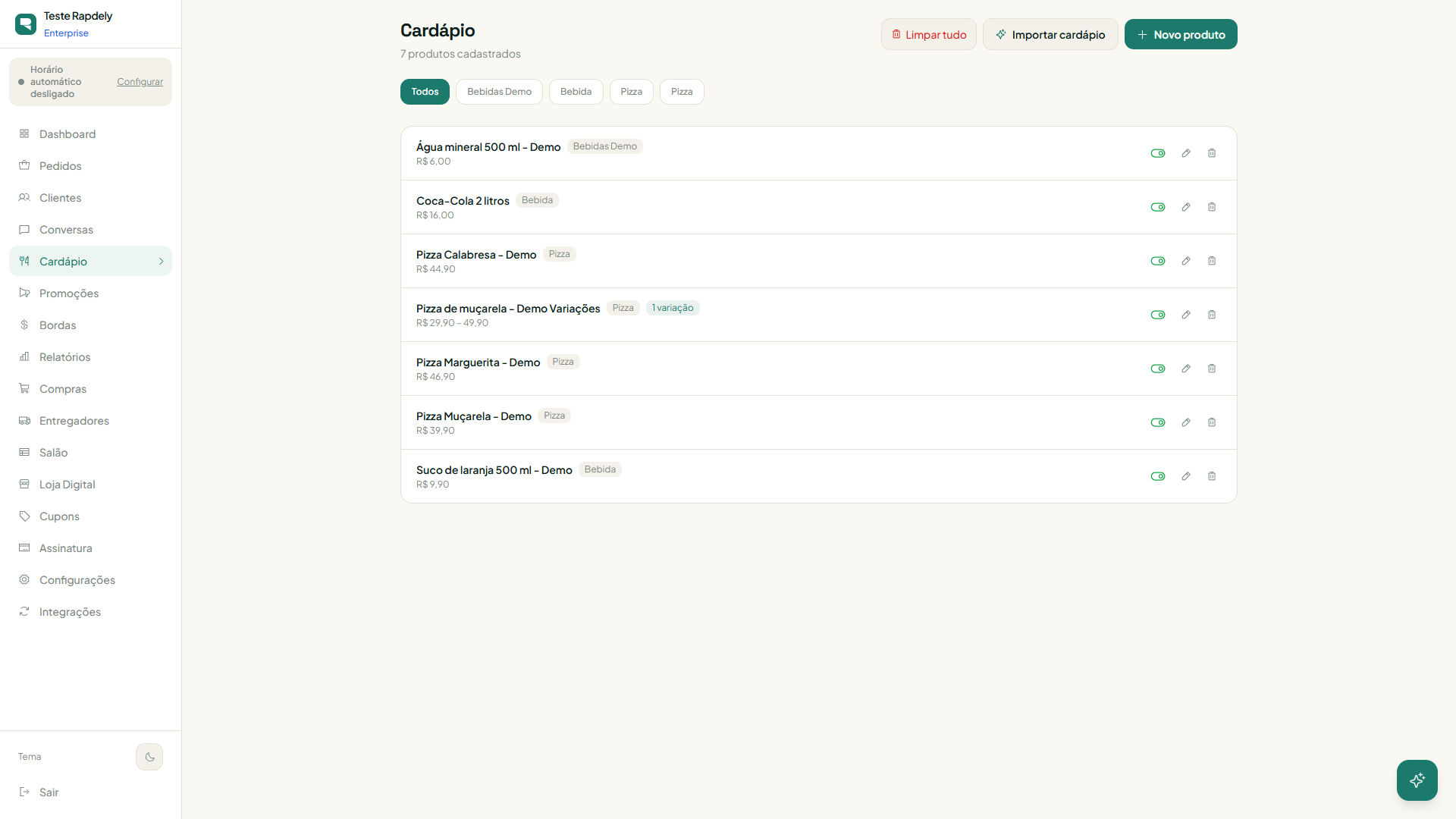
Reative quando estiver disponível
Clique novamente no interruptor para reativar. Ele fica verde quando o produto está disponível.
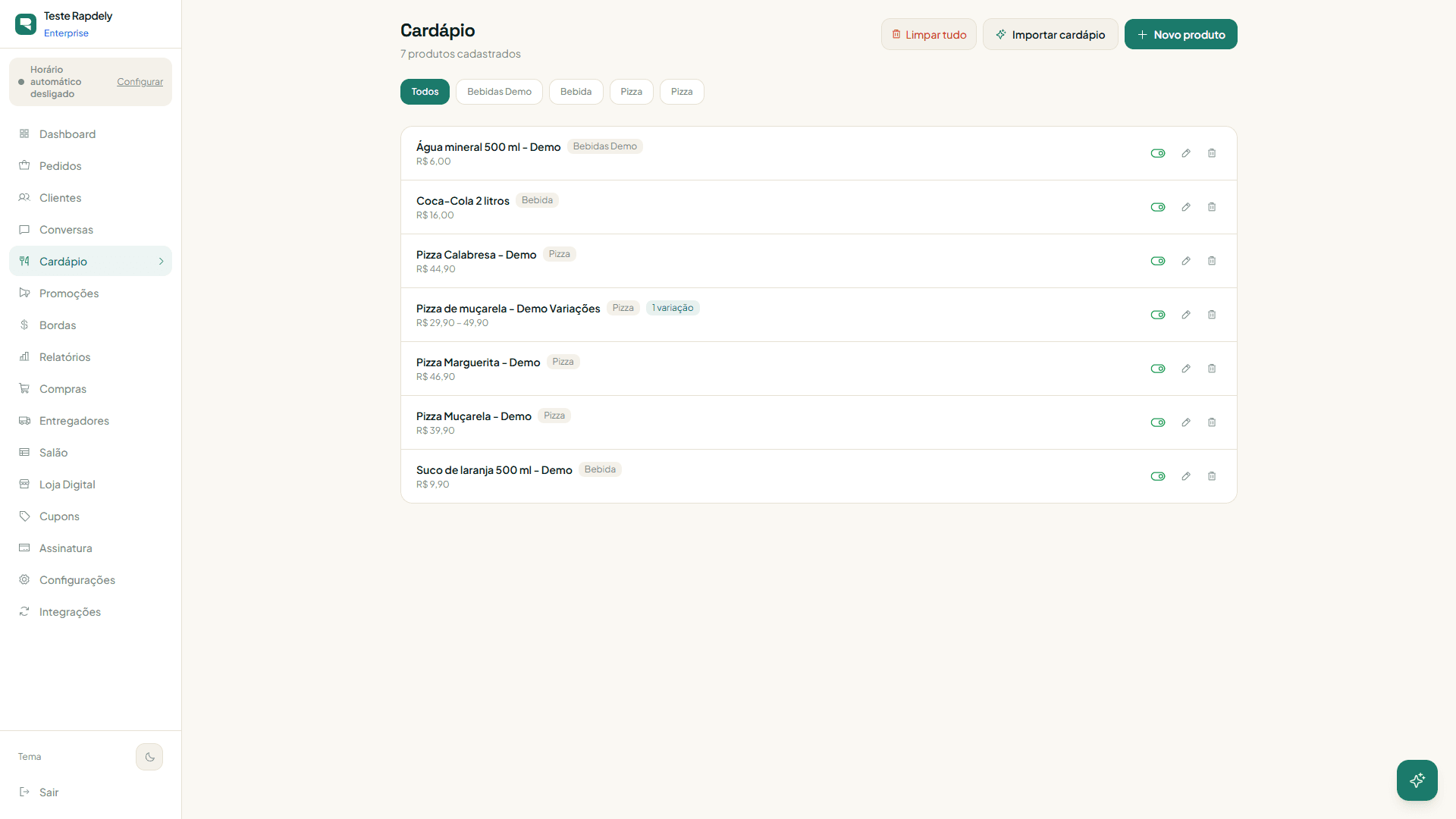
Detalhe da tela. Clique para abrir o print completo.