
Como enviar seu cardápio
Importe uma foto ou PDF legível de até 4 MB e revise os produtos antes de salvar. Neste tutorial, usamos um PDF com quatro itens de demonstração.
As imagens usam uma loja e produtos fictícios para demonstração.
Como enviar seu cardápio
Assista ao tutorial completo ou acompanhe as etapas abaixo.
Passo a passo
Acompanhe cada etapa
Use as imagens para localizar rapidamente onde clicar.
- 1
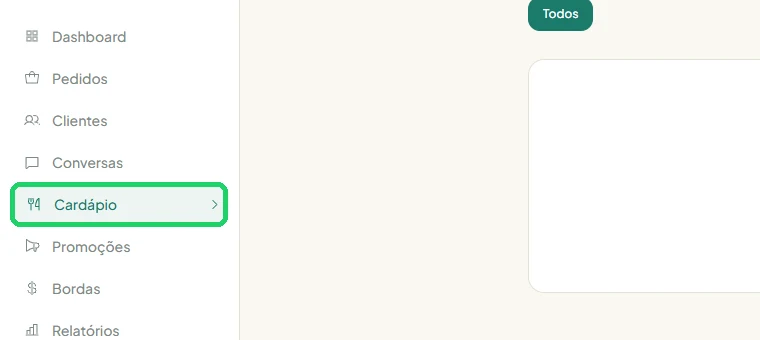
Abra o Cardápio
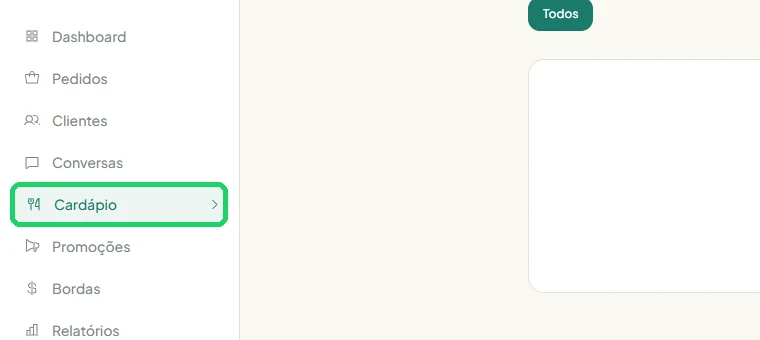
No menu lateral do painel, clique em Cardápio.
Clique na imagem para ampliar.
- 2
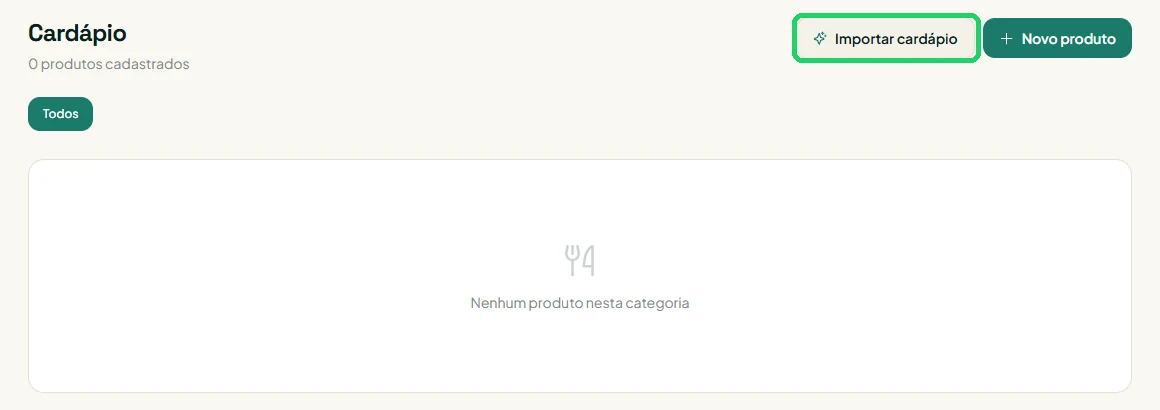
Clique em Importar cardápio
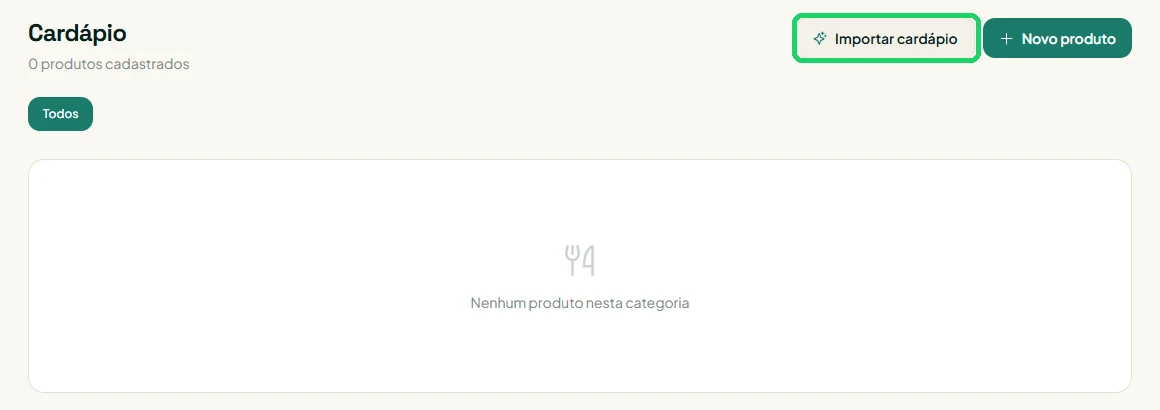
No topo da página, clique em Importar cardápio para abrir as opções de importação.
Clique na imagem para ampliar.
- 3
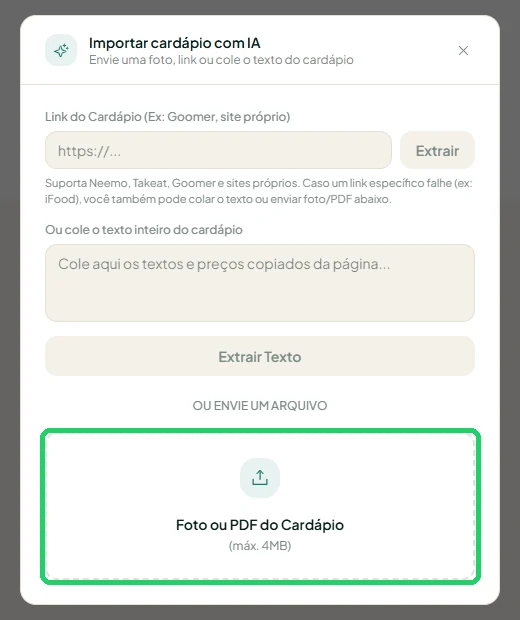
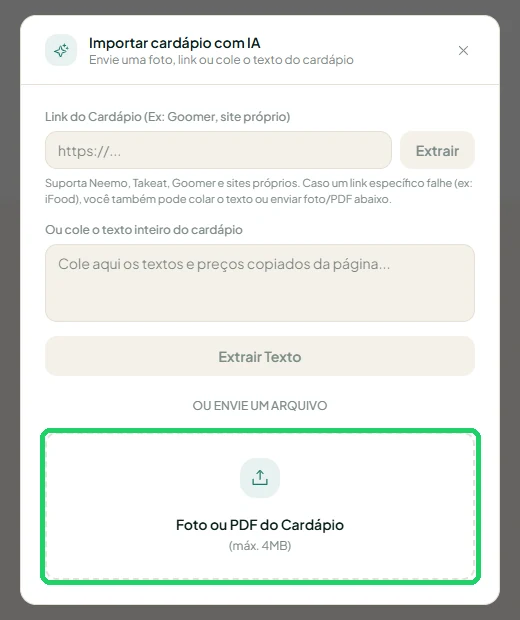
Selecione a foto ou o PDF
Clique em Foto ou PDF do Cardápio e selecione o arquivo. A seleção inicia a leitura pela IA; aguarde o processamento. A janela também oferece opções para link e texto.
Clique na imagem para ampliar.
- 4
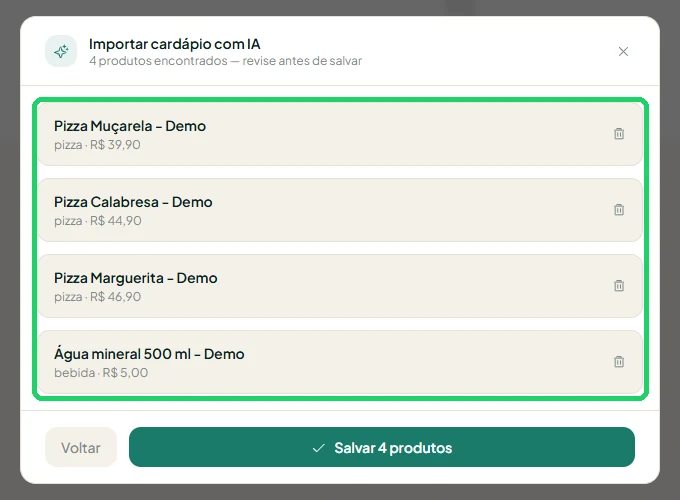
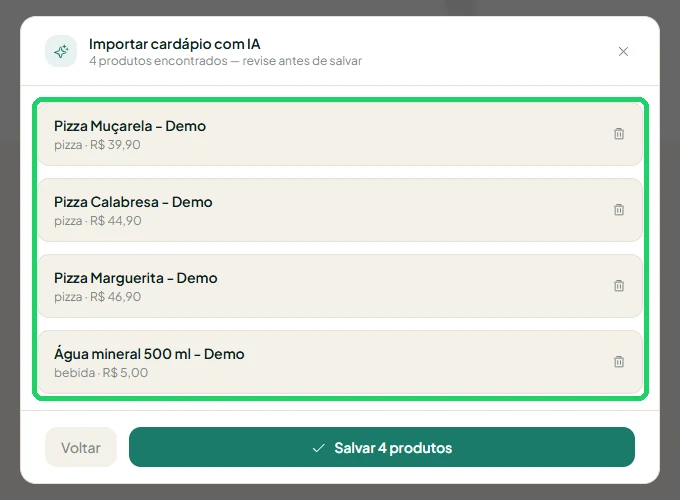
Revise os produtos encontrados
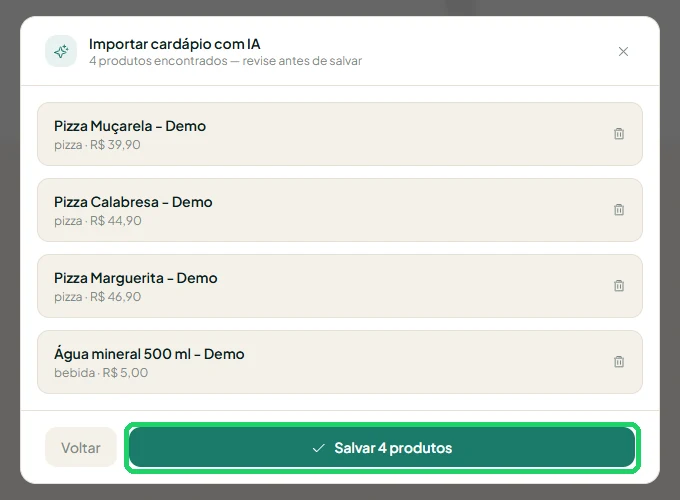
Confira os nomes, as categorias e os preços. Se houver algo incorreto, volte e revise o conteúdo enviado antes de salvar.
Clique na imagem para ampliar.
- 5
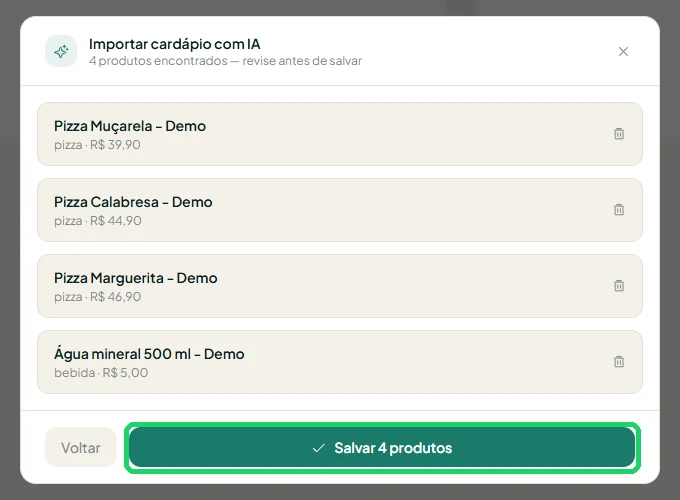
Salve os produtos revisados
Quando os dados estiverem corretos, clique em Salvar produtos. No exemplo, o botão indica Salvar 4 produtos.
Clique na imagem para ampliar.
- 6
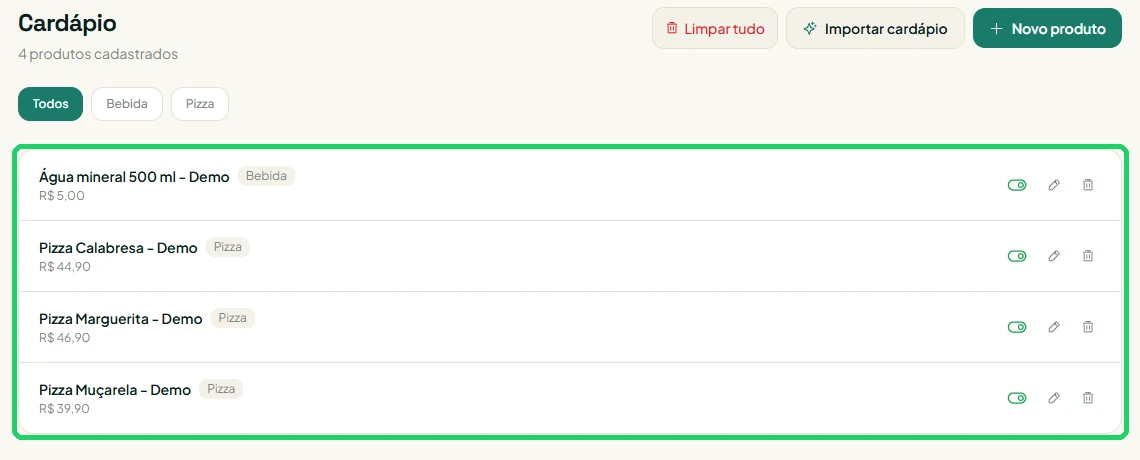
Confira o resultado no cardápio
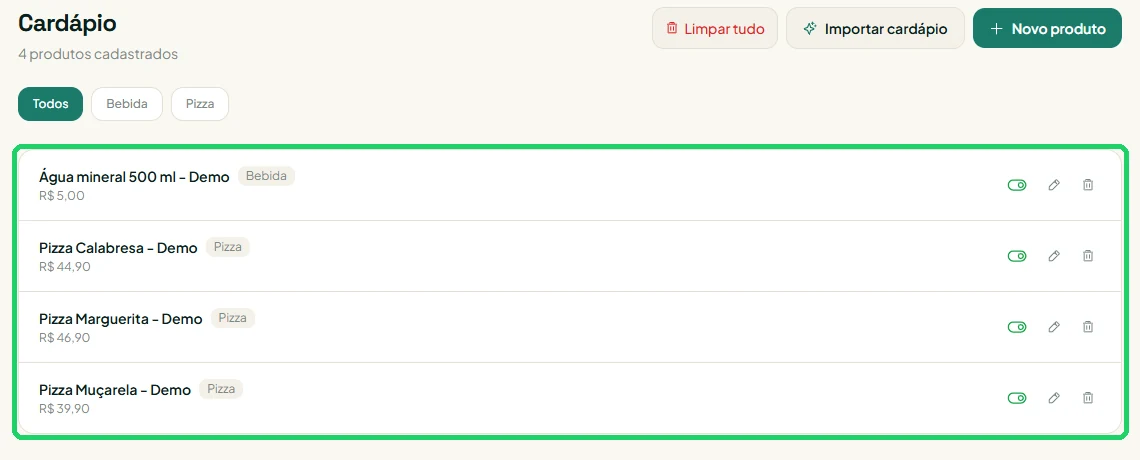
Confira os itens adicionados na listagem. Se o cardápio de origem mudar depois, revise os cadastros na plataforma; não conte com atualização automática de um link importado.
Clique na imagem para ampliar.