
Como cadastrar produtos no painel (opcional)
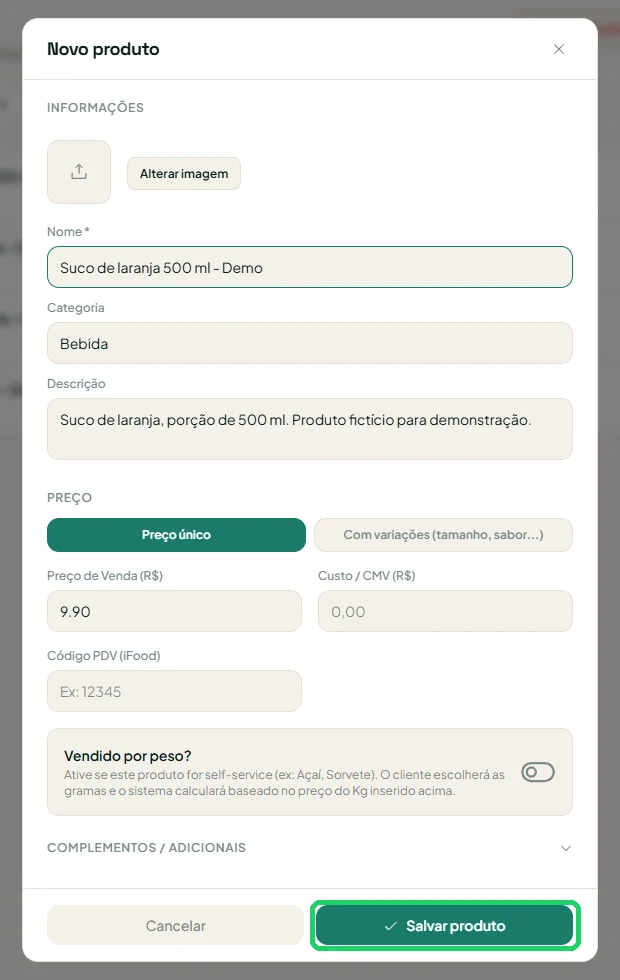
Cadastre um produto diretamente no painel, preenchendo nome, categoria, descrição e preço. O exemplo mostra um suco com preço único.
As imagens usam uma loja e produtos fictícios para demonstração.
Como cadastrar produtos no painel
Assista ao tutorial completo ou acompanhe as etapas abaixo.
Passo a passo
Acompanhe cada etapa
Use as imagens para localizar rapidamente onde clicar.
- 1
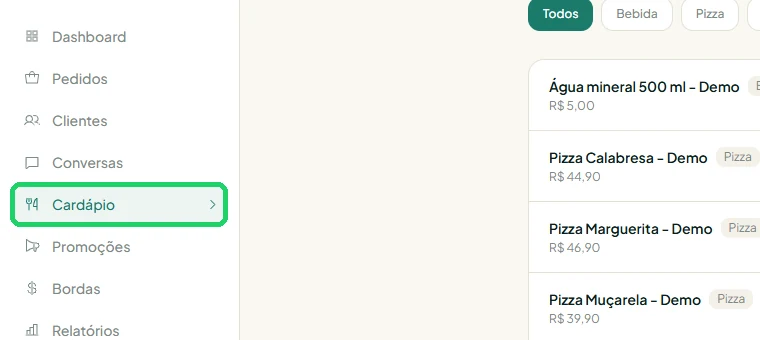
Abra o Cardápio
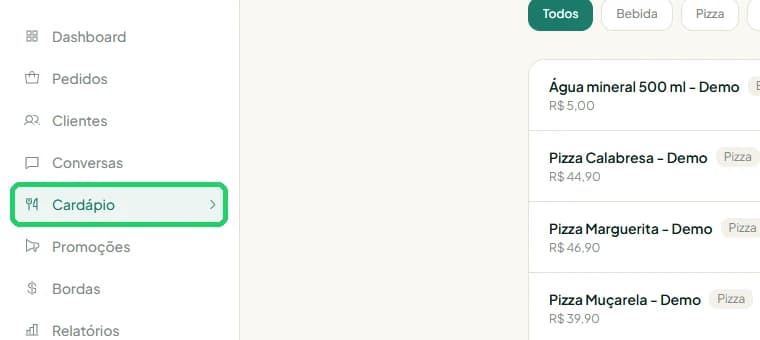
No menu lateral, clique em Cardápio para acessar os produtos da loja.
Clique na imagem para ampliar.
- 2
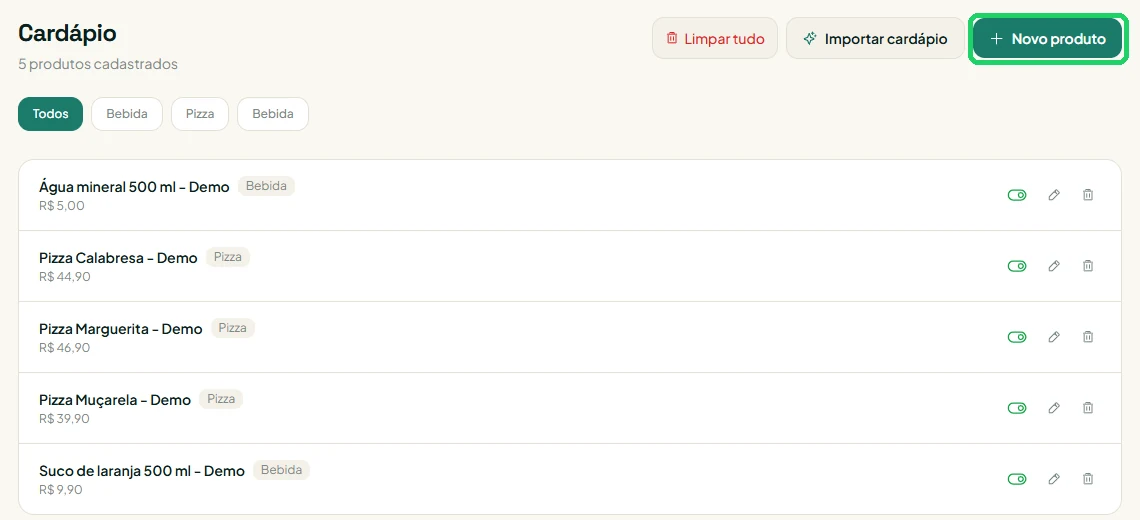
Clique em Novo produto
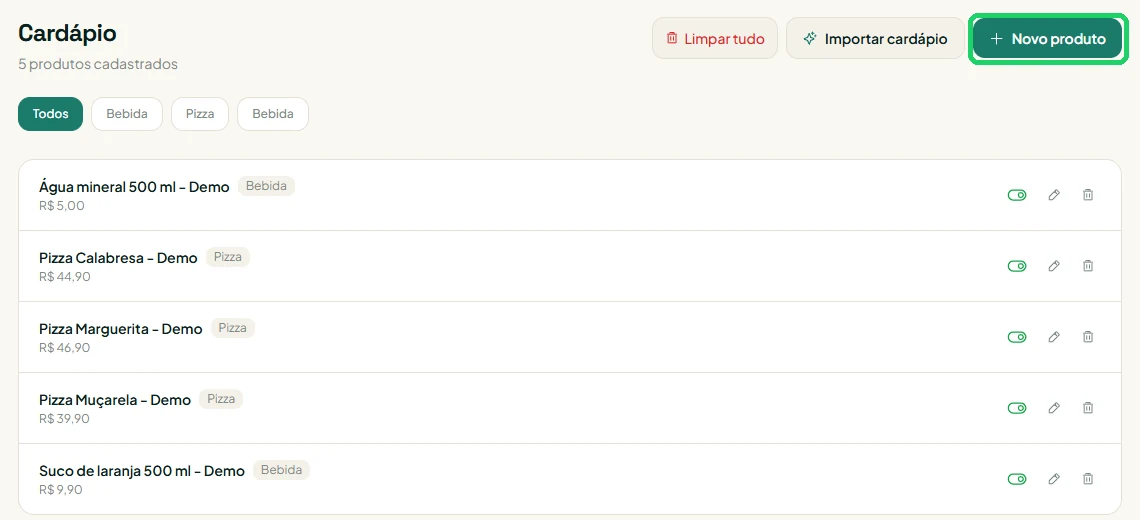
Use o botão Novo produto no topo da página para abrir o formulário de cadastro.
Clique na imagem para ampliar.
- 3
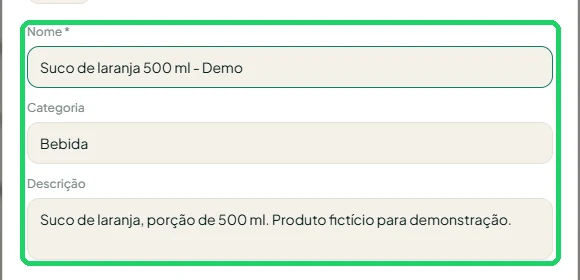
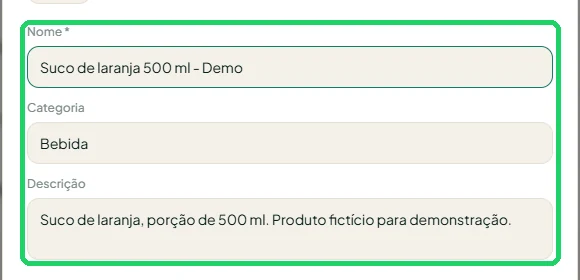
Preencha as informações
Digite o nome, informe a categoria e use a descrição para explicar o que o cliente receberá. No exemplo, cadastramos Suco de laranja 500 ml – Demo na categoria Bebida.
Clique na imagem para ampliar.
- 4
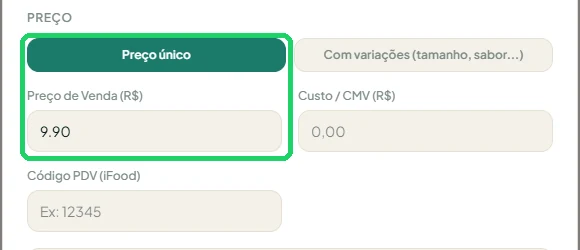
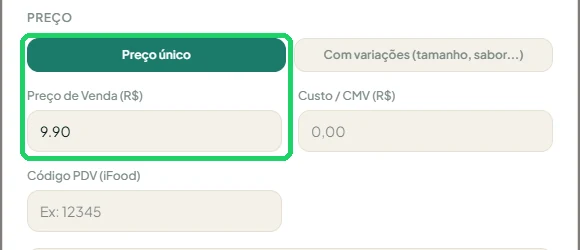
Informe o preço de venda
Para um produto com um só valor, mantenha Preço único e preencha Preço de Venda. No exemplo, o valor é R$ 9,90.
Clique na imagem para ampliar.
- 5
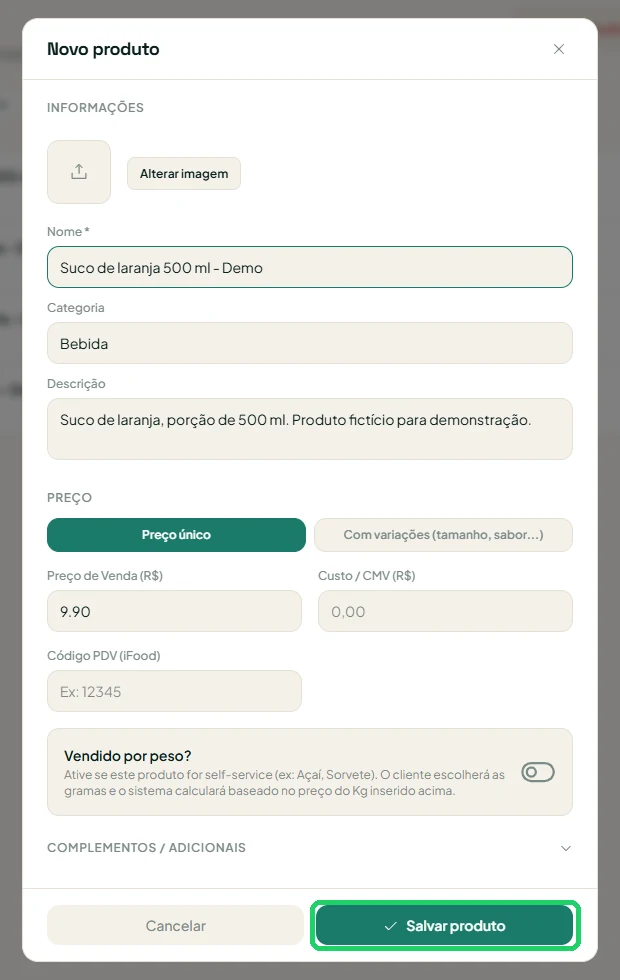
Revise e salve
Revise o nome, a categoria, a descrição e o preço. Quando estiver tudo certo, clique em Salvar produto.
Clique na imagem para ampliar.
- 6
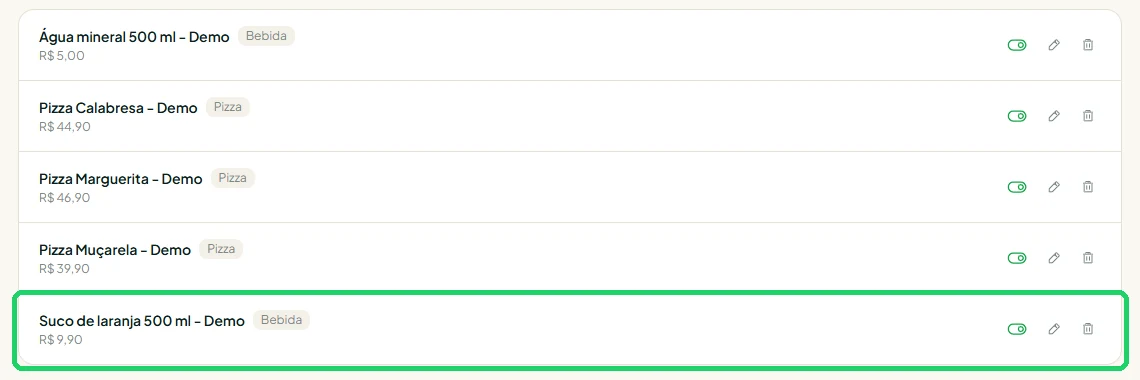
Confira o produto cadastrado
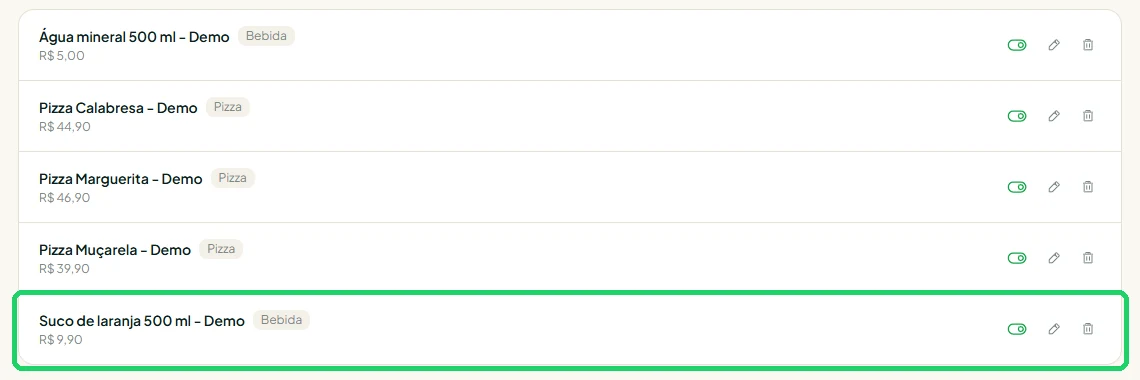
O item aparece na lista do cardápio. Confira o nome e o preço antes de repetir o processo para outros produtos.
Clique na imagem para ampliar.